云端设置
本章的功能不是必须配置,根据客户实际需求设置。如果需要使用,需联系我们为每个设备分配唯一的序列号。每个设备最多可以存1000个数据,最长可以保存半年。超过半年的数据,用户可以提前通过平台手动下载保存备份。
云端设置
登录并注册
登录web.brimesh.com,并点击注册用户
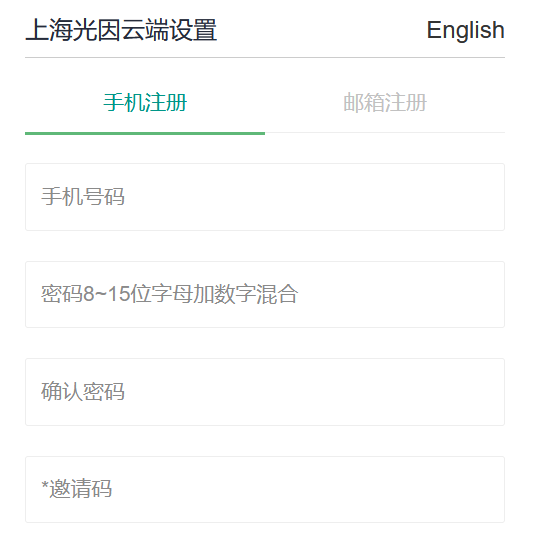
注册完直接登录服务器
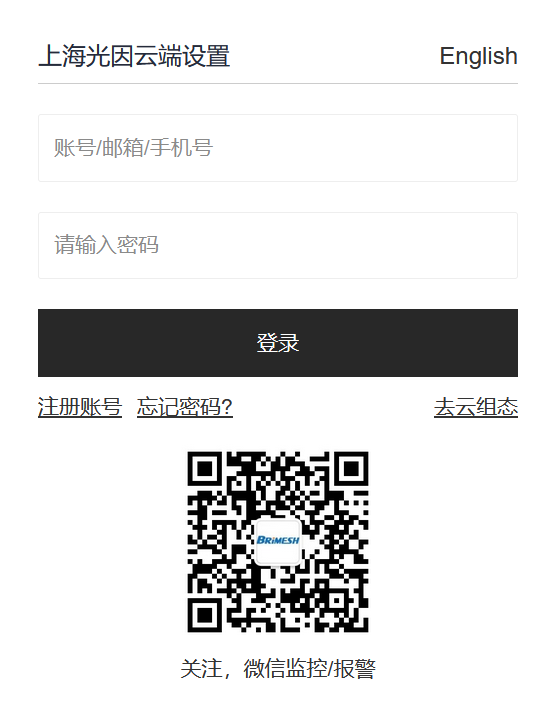
选择MQTT协议
新建设备
左侧导航栏选择【设备管理】 -> 【新建设备】。
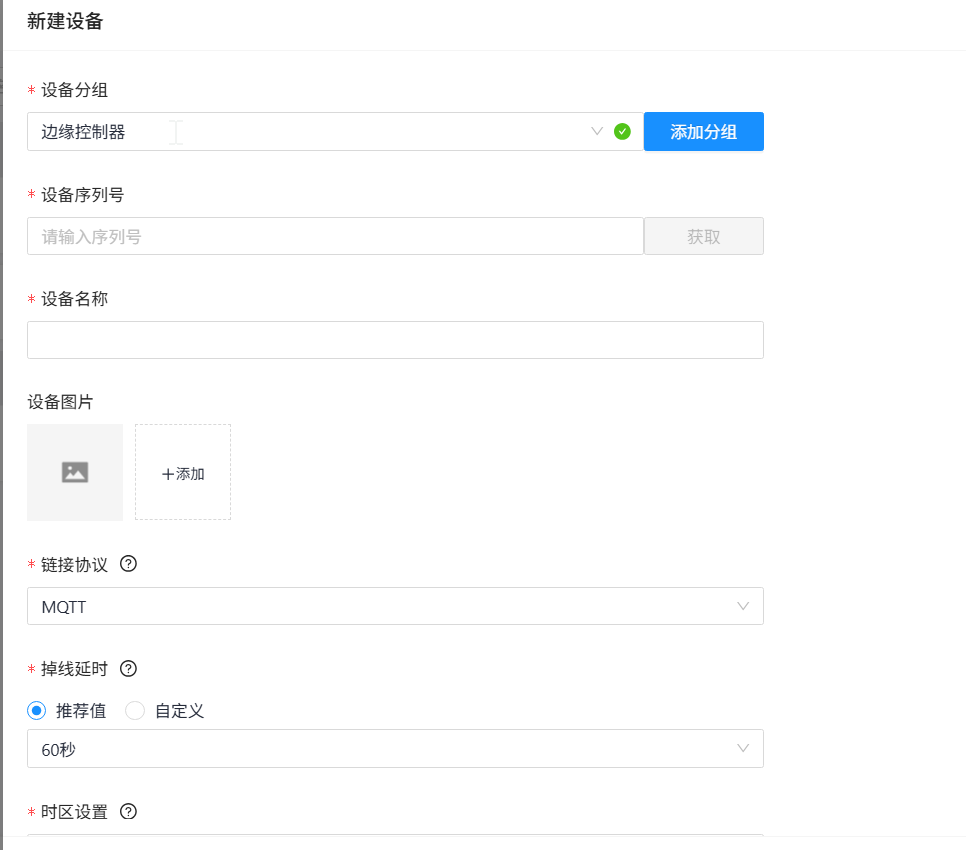
创建设备需要配置的重要参数:
参数 |
说明 |
|---|---|
设备序列号 |
每个设备由唯一一个16位字符序列号,联系我们售后 |
链接协议 |
选MQTT |
掉线延时 |
建议选择120秒 |
创建变量(平台:编辑传感器)
在MQTT通讯中,每个变量有两个很重要的属性,一个是名称,用于平台展示,可以是中文或者英文。另一个属性就是标签(flag,准确说是tag,flag用的不是很标准)。标签是在mqtt协议通讯的时候,用来关联到变量上的。
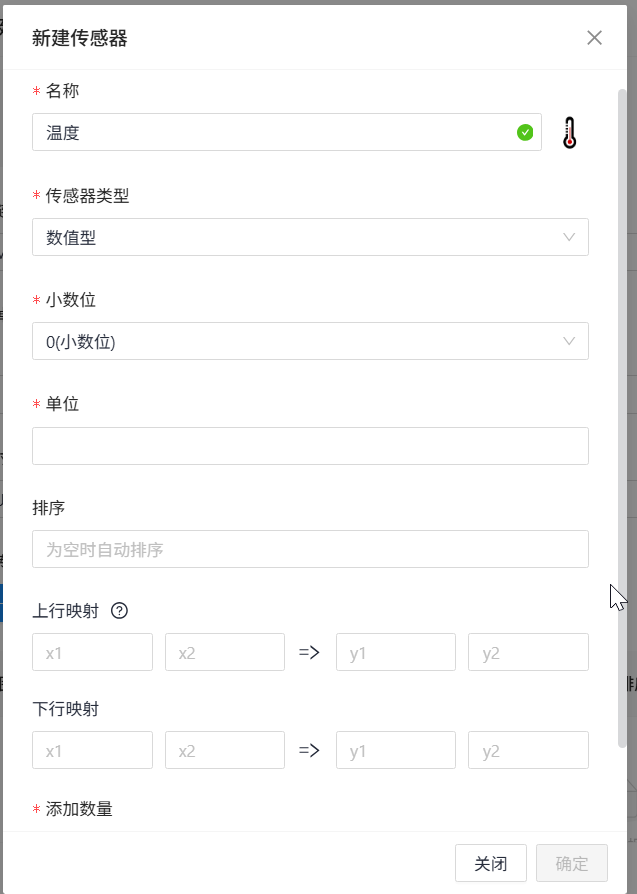
创建设备需要配置的重要参数:
参数 |
说明 |
|---|---|
名称 |
变量名称,不能重复 |
传感器类型 |
常用的是数值型,开关型,定位型 |
上行映射/下行映射 |
数据需要做处理时可以使用,例如放大、缩小 |
添加数量 |
批量创建时的数量,例如5,表示一次创建5个变量 |
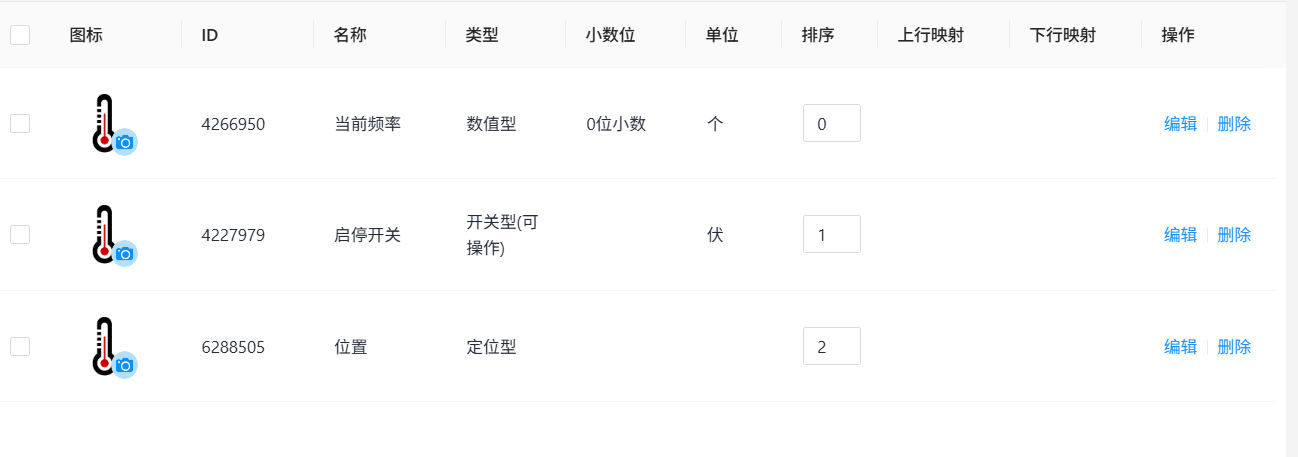
下图我们创建了三个变量,分别是启停开关(布尔值类型),当前频率(数值类型),以及位置(定位类型):
配置变量(平台:编辑连接)
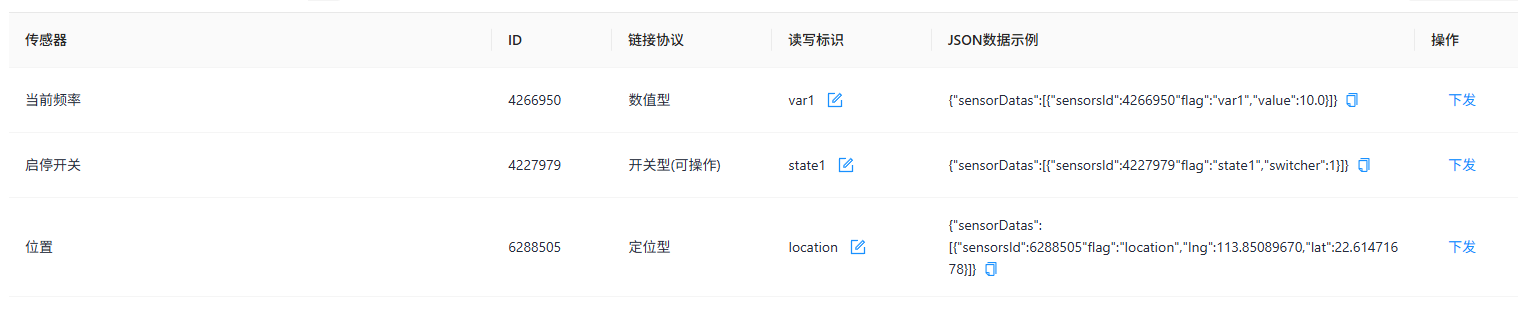
上一节只是配置了变量名称,那么控制器上传数据上来,云端怎么解析数据,并关联到当前的变量?这里就需要为每个变量名配置一个flag,也就是“读写标识”,它们的映射关系简单如下:
(云端)[传感器名称<-->flag<-->Value] <<---JSON Over MQTT--->> [flag<-->Value](边缘侧)
整个通讯的基本原理就是这个表,云端会为每一个变量配置唯一的名称(平台称为传感器)和唯一的“读写标识”(flag),控制器(边缘侧)也会维护一个变量名(flag)和数值的表。上传的时候,控制器把这个表以JSON的格式,通过MQTT协议传给云端,云端收到数据后,通过对应的flag找到变量名,并存储到数据库。反之,下发数据控制也是如此。
左侧导航栏选择设备管理 -> 设备列表,选中刚创建的设备,点击【编辑连接】,显示如下:
Warning
上图中的读写标识非常重要,必须设置,否则无法解析控制器上报的数据。这个读写标识也就是mqtt json协议里面会用到的flag,这个标识必须跟控制器的变量名保持一致。理论上,标识可以用中文,但是由于中文编码有好几种,例如GBK,UTF-8等,容易搞错导致无法识别。如果用中文必须用UTF-8编码,这里一般建议用字母。
边缘侧设置
变量表设置
创建一个文本文件Var.csv,并把如下文本复制到Var.csv文件中。在控制器网页【云端设置】->【变量设置】页面选择刚才的文件并上传,
state1,V,BOOL,BIT,0
var1,V,S16,WORD,100
如下图:

如果有多个开关量,多个数值,建议开关量放在一起,例如ID从1-10,数值型ID从11-20。之所以要分开,因为开关量用的推送模板和数值型数据推送的模板不一样。
模板设置
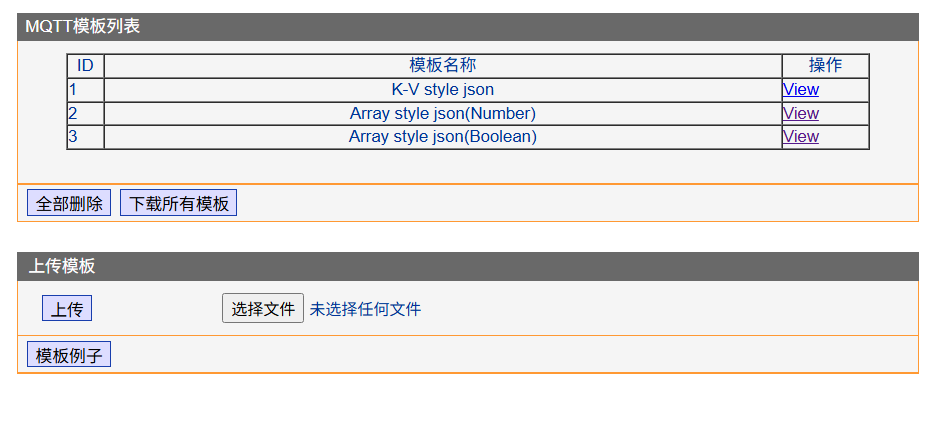
模板是用于约定发布主题的数据格式,这里提供的是两个例子,常规型号以及带GNSS的型号,区别只是增加了经度纬度两个变量。使用的时候,复制下面代码,并创建一个文本文件Template.csv,把复制内容粘贴到文件里面并保存。在控制器网页【云端设置】->【模板设置】页面选择刚才的文件并上传,如下图:
常规型号
template,K-V style json
print,{
each,
print,"""$name"": $value"
unless,$last
print,","
/unless,
/each,
print,}
/template,
template,Array style json(Number)
print,"{""sensorDatas"":["
each,
print,"{""flag"":""$name"",""value"":$value}"
unless,$last
print,","
/unless,
/each,
print,]}
/template,
template,Array style json(Boolean)
print,"{""sensorDatas"":["
each,
print,"{""flag"":""$name"",""switcher"":$value}"
unless,$last
print,","
/unless,
/each,
print,]}
/template,
带GNSS型号
template,K-V style json
print,{
each,
print,"""$name"": $value"
unless,$last
print,","
/unless,
/each,
print,}
/template,
template,Array style json(Number)
print,"{""sensorDatas"":[{""flag"":""location"",""lat"":$latitude,""lng"":$longitude},"
each,
print,"{""flag"":""$name"",""value"":$value}"
unless,$last
print,","
/unless,
/each,
print,]}
/template,
template,Array style json(Boolean)
print,"{""sensorDatas"":["
each,
print,"{""flag"":""$name"",""switcher"":$value}"
unless,$last
print,","
/unless,
/each,
print,]}
/template,
推送设置
在控制器网页里面,选择菜单【云端设置】->【推送设置】,点击【添加】按钮,TOPIC选择由我们分配的16位序列号,如下图:
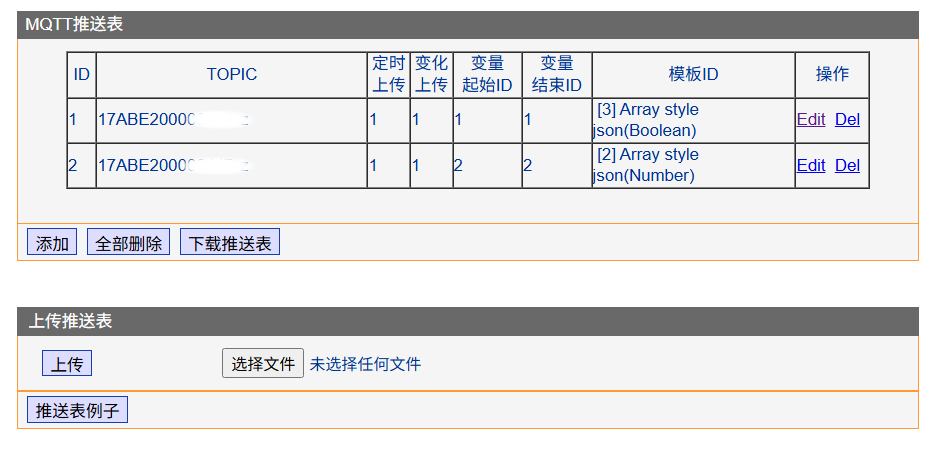
开关量必须选择模板Array style json(Boolean),数字量必须选择模板Array style json(Number)。
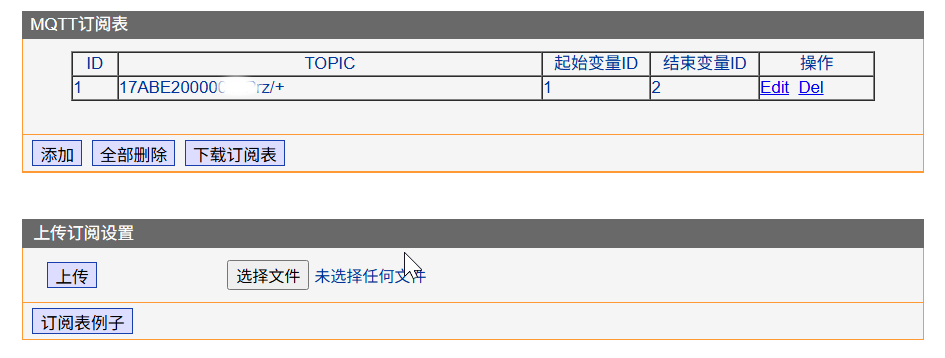
订阅设置
在控制器网页里面,选择菜单【云端设置】->【订阅设置】,点击【添加】按钮,TOPIC选择由我们分配的16位序列号,并且后面加字符串“/+”,如下图:
通讯设置
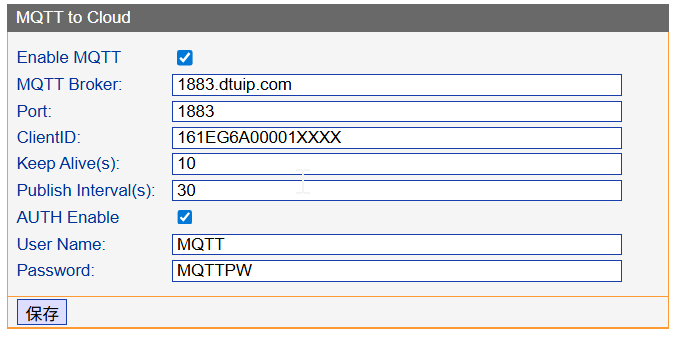
在控制器网页里面,选择菜单【云端设置】->【MQTT】,具体参数配置如下:
参数 |
说明 |
|---|---|
MQTT Broker |
1883.dtuip.com |
Port |
1883 |
ClientID |
16位序列号,联系我们售后,提供控制器的序列号以及Token(在控制器的【系统信息】页面查询),售后会把注册码提供给用户。 |
Enable注册包 |
这里一定要打勾,否则无法连接 |
Keep Alive(s) |
MQTT心跳包间隔时间,默认10秒 |
Publish Interval(s) |
MQTT推送时间间隔,单位秒 |
AUTH Enable |
使能mqtt连接认证,需要填写用户名和密码 |
User Name |
MQTT连接的用户名,我们平台用户名是MQTT |
Password |
MQTT连接的密码,我们平台密码是MQTTPW |
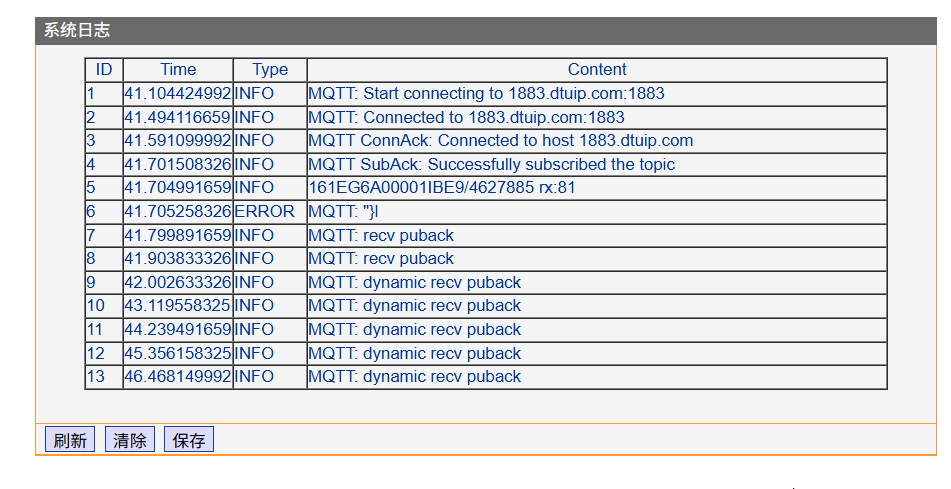
记得配置完保存并重启控制器,配置才会生效。然后查看控制器的【系统日志】,可以看到连接信息,表示成功连接,如下图:
实时监控
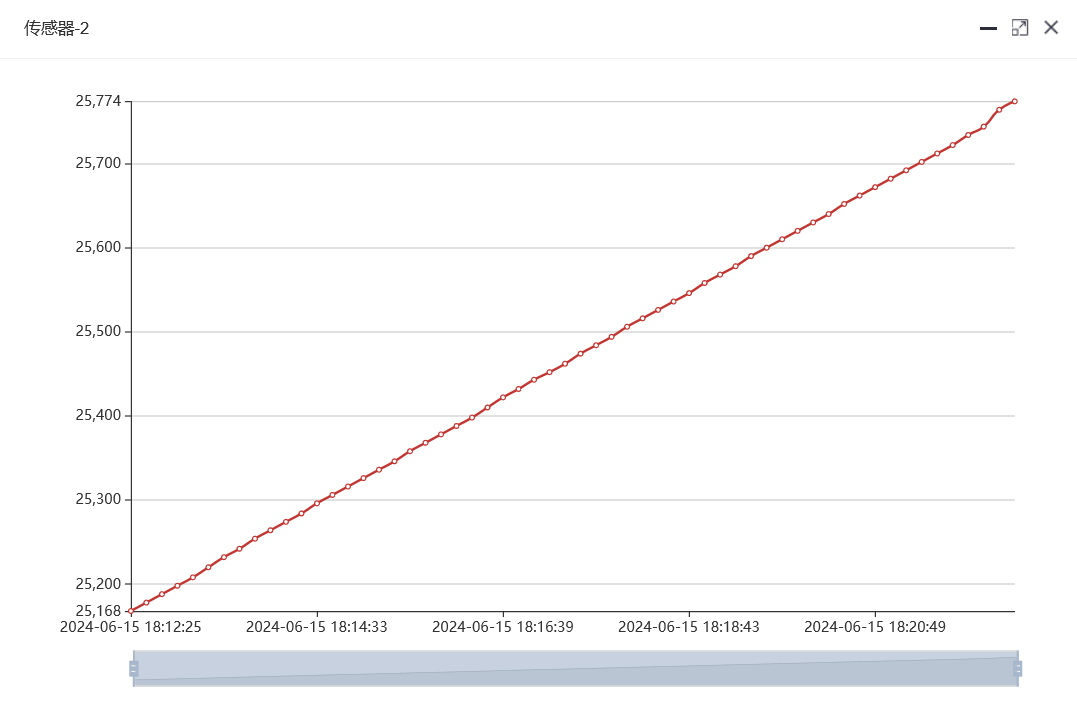
左侧导航栏选择监控中心,可以看到当前所有设备以及变更量的实时数据,并可以查看历史曲线
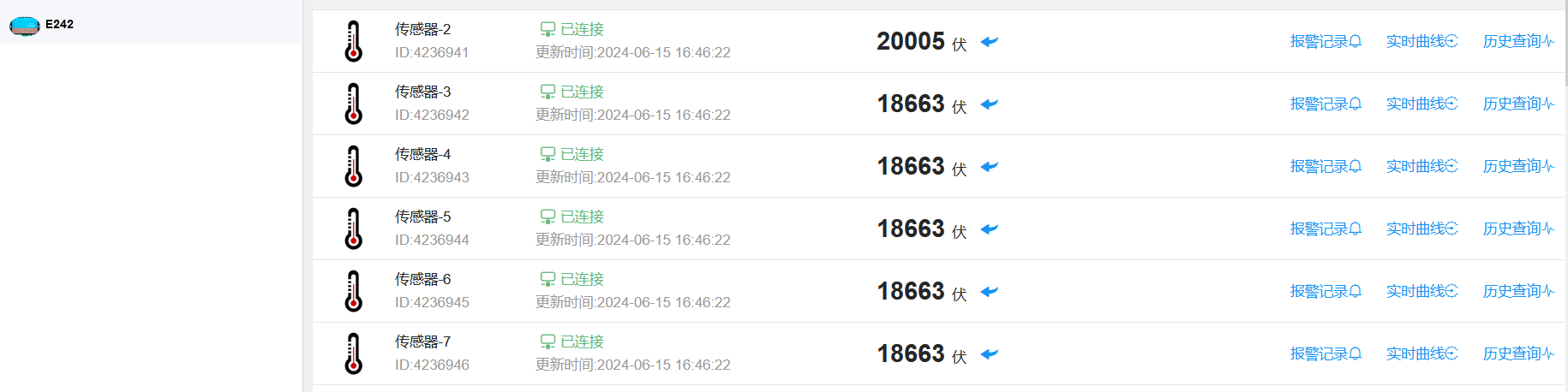
点击实时曲线,就可以看到历史数值。云平台一个设备最多可以存储1000个变量,最长可以存储半年时间。
云端组态
左侧导航栏选择云组态
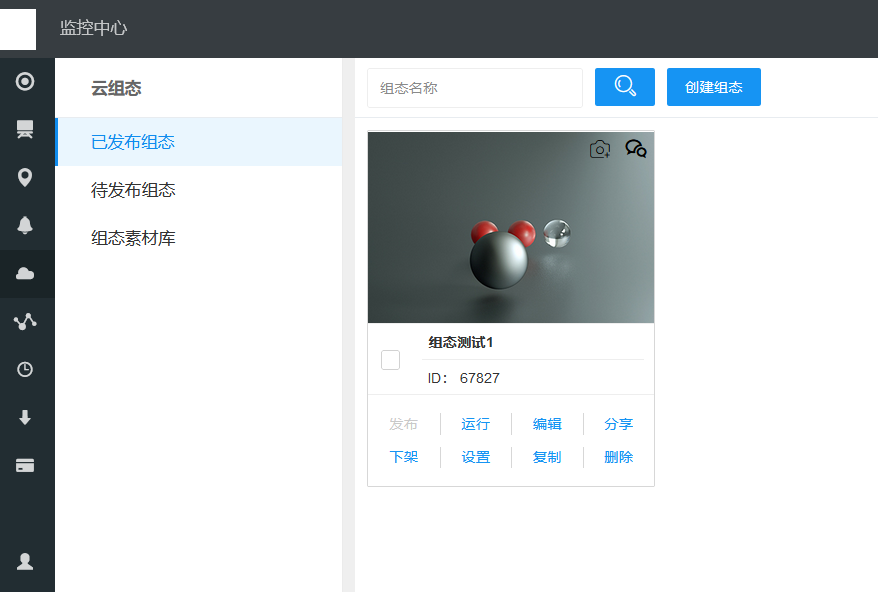
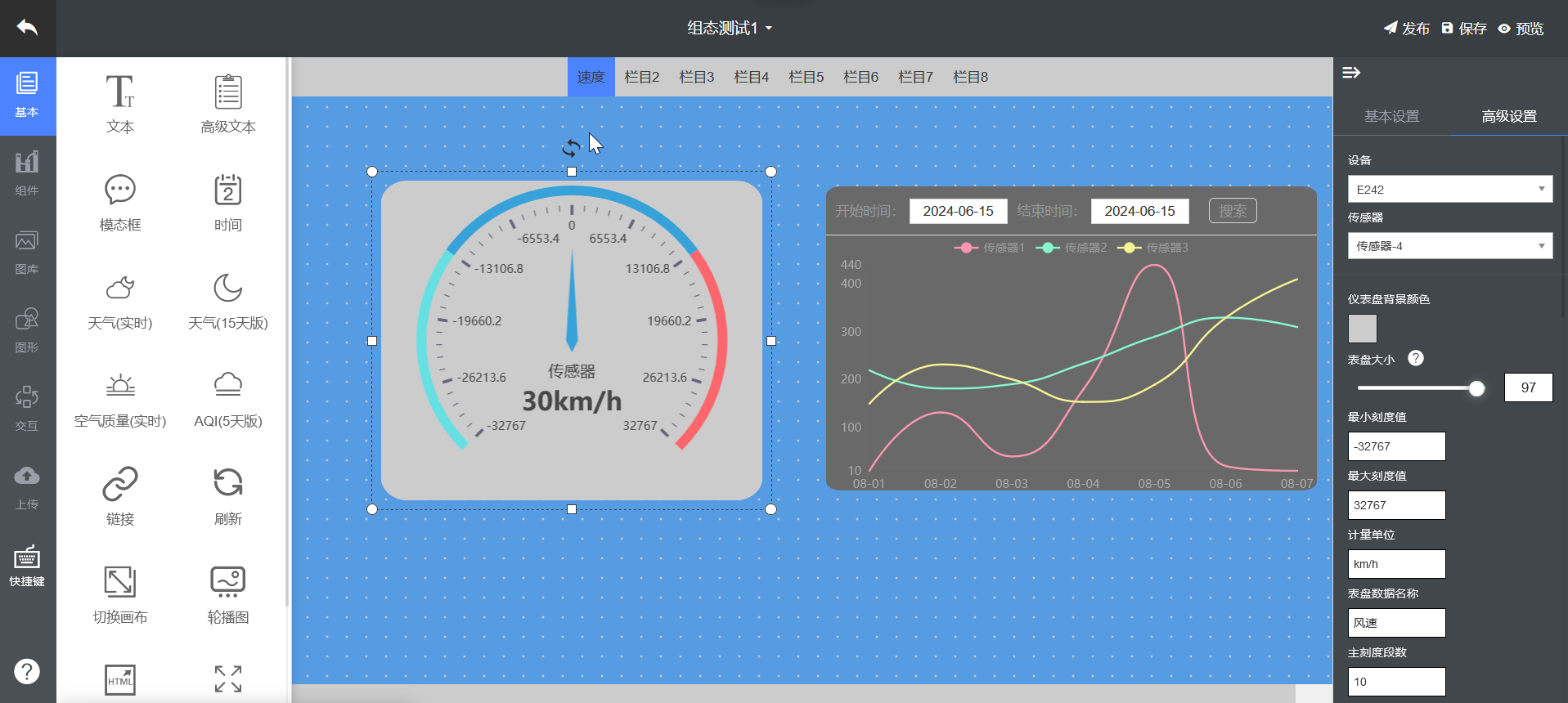
选择创建组态,里面的组件可以任意拖拽,比较关键的是数据源,在下图中右边的高级设置里面,为每个组件选择设备和变量名,如下图:
编辑完页面之后,点击发布后,点击当前组态下的分享按钮,就可以远程查看页面。同时,在微信小程序里面也可以远程查看组态。
微信告警推送
微信小程序搜索“光因物联”,或者关注公众号“光因物联”里面也有关联到小程序,并绑定微信账户。然后在导航栏里面选【触发器】,如下:
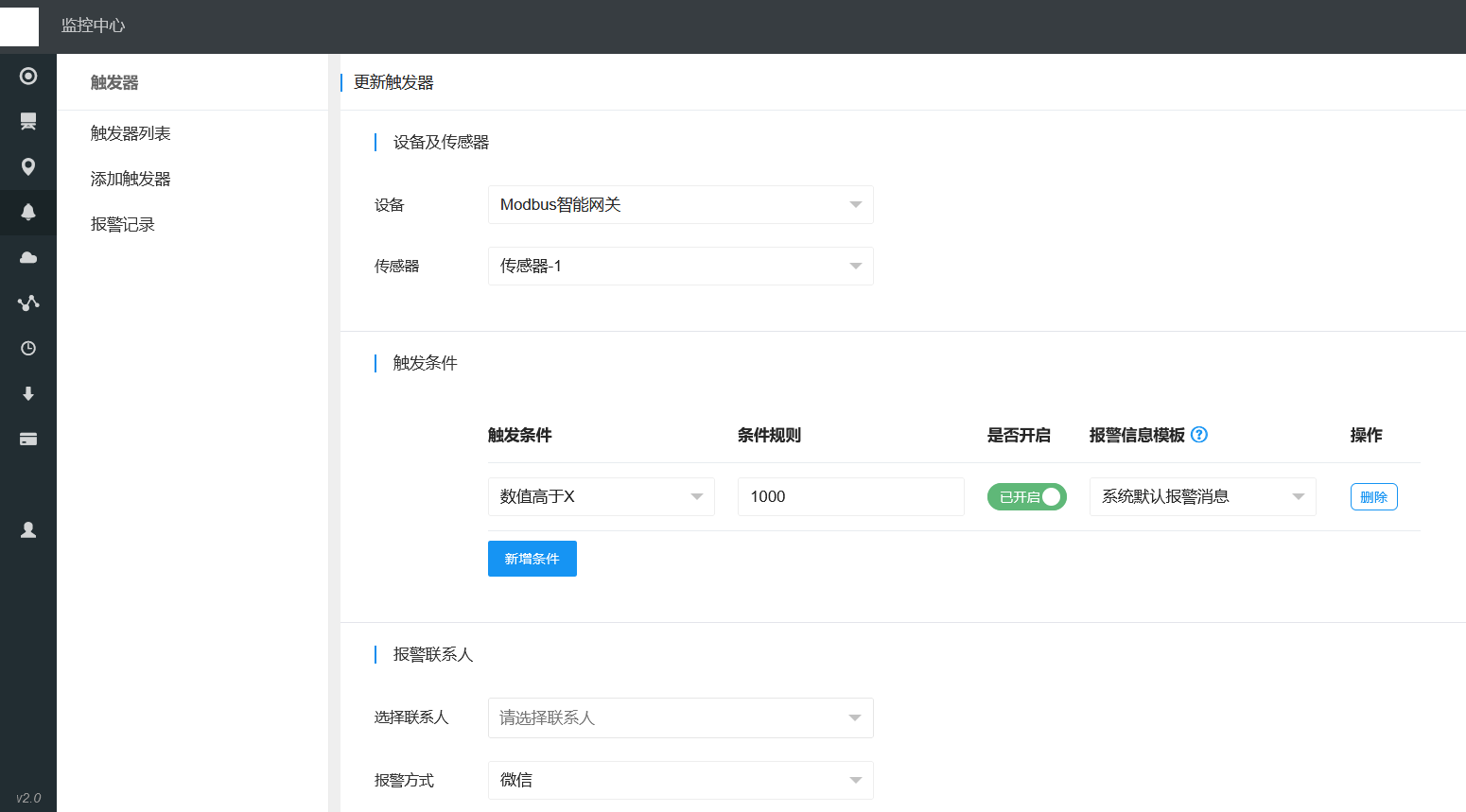
配置好触发条件,联系人等等,在满足触发条件,公众号就会推送告警信息,便于用户及时处理。