项目管理
在 BlockWare 里,您编写的所有程序、变量、通讯配置都属于一个「工程」。一个工程对应电脑上的一个文件夹,工程的信息保存在这个文件夹里。建议每个项目单独建一个文件夹,方便管理和备份。
新建工程
点击菜单 [项目] -> [新建项目] (快捷键 Ctrl+N),弹出新建对话框,需要填写:
参数 |
说明 |
|---|---|
项目位置 |
先选择一个存放工程的父文件夹 |
项目名称 |
工程名称,会作为文件夹名称 |
程序类型 |
积木图形 或 C 代码,决定主程序用哪种方式编写 |
产品型号 |
根据实际控制器型号选择,如 GY-E242 |
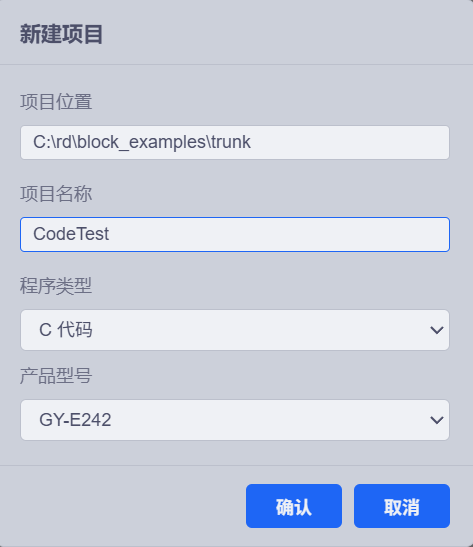
填写说明:
默认主程序名为
Main。新建工程时会清空变量表、常量表。
如果当前已经有打开的工程,会先保存并关闭,再新建。
如果选择 C 代码,主程序会自动生成下面的代码框架:
#include "sys.h"

void init(void)
{
}
void loop(void)
{
}
打开工程
点击菜单 [项目] -> [打开项目] (快捷键 Ctrl+O),在弹出的窗口里选择工程文件夹下的 blockware.toml 文件即可打开。
打开工程时,程序会自动加载工程里的变量表、常量表和程序文件。积木程序会自动用积木编辑器打开,C 代码程序会自动用代码编辑器打开。
保存工程
点击菜单 [项目] -> [保存项目] (快捷键 Ctrl+S),把工程配置保存到工程文件夹下。
Tip
通讯配置只有在保存工程时才会写入。如果通讯或编程界面有未保存的改动,标题栏会显示星号(*)标记;保存后星号消失。退出程序时如果有未保存的改动,会提示是否保存。
另存为
点击菜单 [项目] -> [另存为] (快捷键 Ctrl+Shift+S),把当前工程另存到其他位置(相当于复制一份)。
工程设置
点击菜单 [项目] -> [设置],弹出设置对话框,可配置:
参数 |
说明 |
|---|---|
产品型号 |
修改工程的产品型号 |
程序编码 |
UTF-8(默认)或 GBK,决定程序文件的保存编码 |
程序管理
一个工程里除了主程序 Main,还可以有多个子程序。子程序的管理在菜单 [程序] 中完成。
新建程序
点击菜单 [程序] -> [新建程序],输入程序名称并选择程序类型(积木图形 / C 代码)。
Note
新建积木程序时,不要插入「初始化」「主循环」这两个积木函数,否则会和 Main 程序里的这两个函数冲突。
修改程序
点击菜单 [程序] -> [修改程序],可以修改程序名称(程序类型不能修改)。
删除程序
点击菜单 [程序] -> [删除程序],删除前会弹出确认提示。每个程序页签右上角的 x 关闭图标,作用与删除程序相同。
导入程序
点击菜单 [程序] -> [导入程序],把外部已有的程序文件导入到当前工程。
Warning
Main主程序不允许修改或删除。[新建程序]、[修改程序]、[删除程序] 操作完成后都会自动保存工程。
工程里有哪些文件
一个工程文件夹里通常包含以下文件,您不需要手动编辑它们,了解即可:
文件 |
说明 |
|---|---|
blockware.toml |
工程配置文件(工程名称、型号等) |
VarTable.csv |
变量表 |
ConstTable.csv |
常量表 |
Main.b / 其它 .b 文件 |
积木程序(图形程序数据) |
Main.c / 其它 .c 文件 |
C 语言源程序 |
SerialCfg.csv |
串口映射配置(仿真/调试时使用) |
Slaves.csv |
导出的 Modbus 配置文件 |
GY-XXXX.app.img |
编译生成的程序文件(下载到控制器用) |