编译、仿真与调试
程序写好后,BlockWare 提供编译、仿真、调试三种方式来验证和生成可下载的程序,帮助您在下载到控制器之前先充分验证逻辑。
编译
点击菜单 [运行] -> [编译] (快捷键 F9),软件会自动完成编译,并在工程文件夹下生成程序文件 GY-XXXX.app.img (XXXX 是产品型号)。这个文件就是之后要下载到控制器的程序。
编译结果和错误信息会显示在底部 [输出] 窗口里,方便排查问题。
仿真
点击菜单 [调试] -> [仿真] (快捷键 F10),软件会在电脑上模拟控制器的运行,让您不用真机就能测试程序:
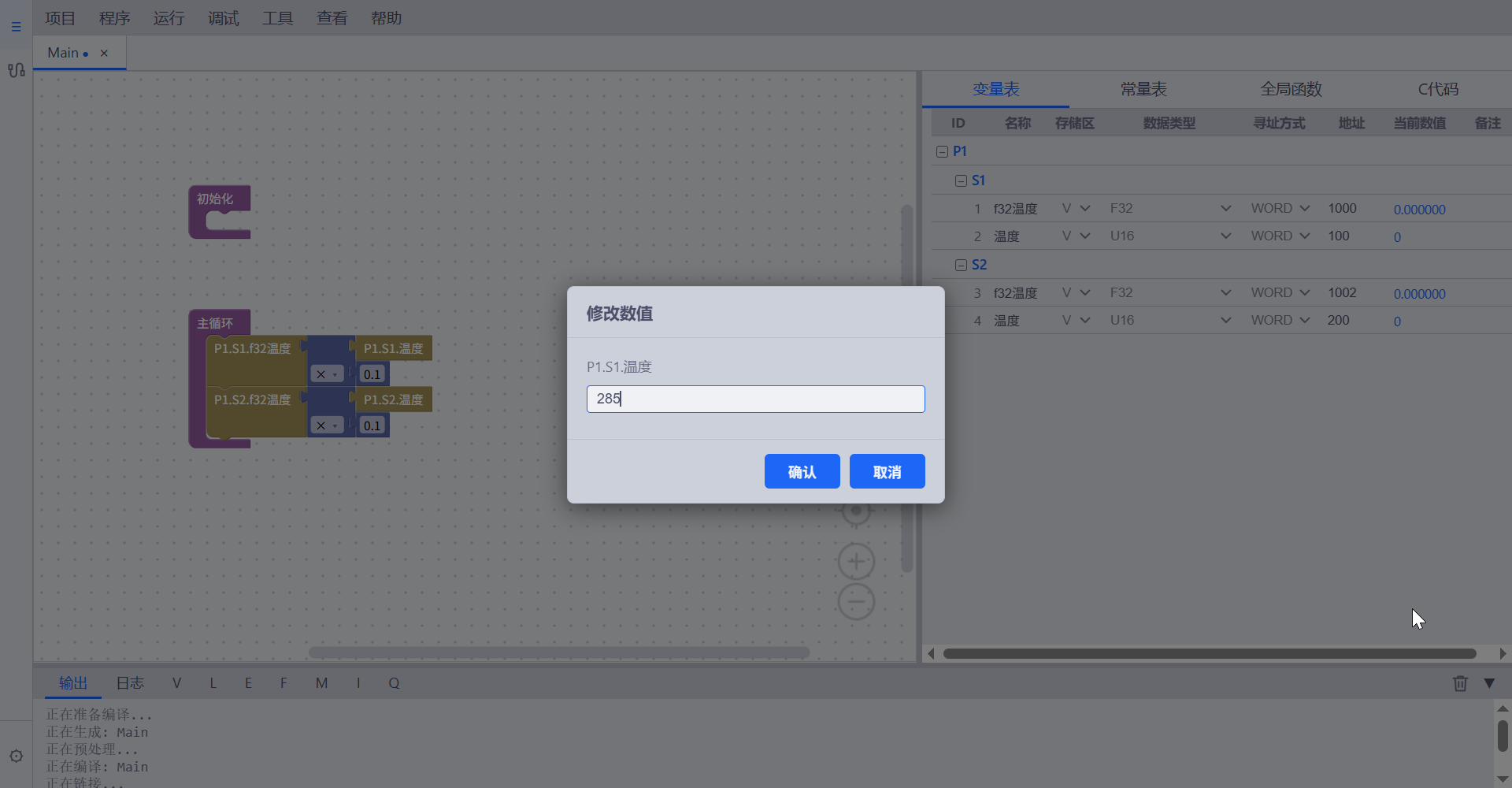
进入仿真模式后:
变量表会增加一列 [当前数值],去掉 [读]/[写] 两列,其余列变为只读,并且实时刷新当前数值。
[当前数值] 可以直接编辑,编辑后的数值会写给正在仿真的程序。
所有打开的程序(积木或 C 代码)都变成只读,不能修改。
输出窗口会增加 [存储区] 页,显示各存储区的数值。
程序里
sysPrintf()打印的日志会显示在 [日志] 窗口。
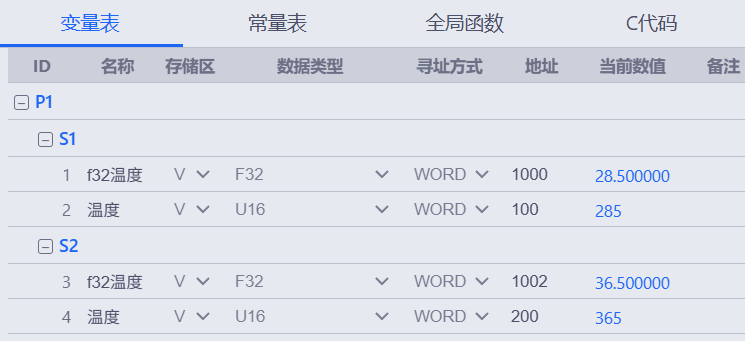
点击菜单 [调试] -> [退出仿真],结束仿真并恢复到可编辑状态。
Tip
建议程序先在仿真器里运行测试通过,再下载到设备,可以节省大量调试时间。几乎所有逻辑都能用仿真器模拟测试,串口编程也可以仿真。
串口映射配置
如果程序需要访问设备的串口(例如仿真时读写串口),需要在菜单 [调试] -> [串口映射配置] 里,设置设备串口到电脑串口的映射:
列 |
说明 |
|---|---|
设备串口 |
从 1 开始递增,数量取决于当前型号的串口数量 |
电脑串口 |
选择电脑上实际可用的串口(如 COM10) |
波特率 |
1200 ~ 115200 |
数据长度 |
7 或 8 |
校验位 |
N / E / O |
停止位 |
1 或 2 |
映射表会保存到工程目录下的 SerialCfg.csv 文件。
Note
开始仿真或调试时,如果工程目录下没有 SerialCfg.csv,且当前型号串口数量大于 1、电脑有可用串口,会弹出串口映射配置对话框提醒。
开始调试
点击菜单 [调试] -> [开始调试],可以对程序进行逐行调试(设置断点、单步执行),方便定位逻辑问题。调试步骤:
软件先编译程序(如果程序文件比工程文件新,会跳过编译)。
进入调试后,程序会停在
init函数的断点处。
进入调试模式后:
菜单 [开始调试] 变为 [结束调试],并显示 [继续][下一步][单步进入]。
如果工程中有积木程序,会暂时显示它生成的 C 代码(退出调试后恢复成积木)。
点击编辑框某一行的左侧,可以设置断点(显示红圈标记),再点一次则取消断点。
停在断点时当前行会高亮,[继续][下一步][单步进入] 会继续高亮当前行。
调试快捷键:
按键 |
功能 |
|---|---|
F5 |
继续 |
F10 |
下一步 |
F11 |
单步进入 |
Warning
调试不支持中文文件夹/文件名。如果工程文件夹或程序名含有中文,点击 [开始调试] 会提示改成英文后再调试。
监控变量
进入调试模式后,输出窗口会增加一页 [监控变量],以树形列表显示编号、变量、类型、数值:
在 [监控变量] 窗口点击右键,弹出 [添加监视][删除监视] 菜单;[添加监视] 时输入变量名。
变量可以展开,点击左侧图标逐层展开变量的成员。
退出调试模式后,[监控变量] 窗口关闭。
结束调试
点击菜单 [调试] -> [结束调试],退出调试模式,恢复到可编辑状态。
Note
仿真和调试互斥:进入仿真模式后 [开始调试] 不可用,进入调试模式后 [仿真] 不可用;退出任意模式后恢复。